

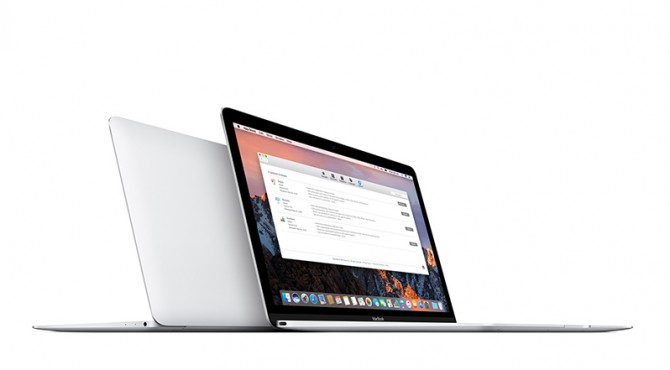
KLIKPOSITIF-Jika layar laptop Macbook 13 inci atau 12 inci dirasa tidak cukup untuk pekerjaan tertentu, banyak hal yang bisa dilakukan untuk meningkatkan kinerjanya. Misalnya dengan menggunakan layar tambahan. Cara ini dinilai salah satu solusi untuk pekerjaan yang membutuhkan layar lebih lebar, misalnya mengedit video atau menginput data dan kerja laiinya.
terdapat dua hal penting yang harus dimiliki untuk menggunakan layar tambahan. Pertama layar itu sendiri dan yang kedua adalah kabel penghubung. Tidak ada spesifikasi khusus untuk layar monitor yang dapat digunakan di komputer Mac. Bisa menggunakan monitor LCD atau LED dalam beragam ukuran layar yang bisa dibeli.
Untuk kabel, pastikan melihat port yang ada di monitor tersebut dan juga yang ada di komputer Mac. Sebisa mungkin gunakan kabel yang langsung dapat menghubungkan keduanya tanpa perlu adapter. Jika tidak, maka harus menyediakan adapter – Mini Display to VGA atau beberapa jenis adapter lain sesuai kebutuhan.
Lazimnya ada dua alasan untuk menggunakan layar tambahan. Ingin menggunakan layar tambahan dengan tampilan yang berbeda atau bersifat mirror display – tampilan di layar MacBook Pro akan tampil juga di layar tambahan. Cara mengatur Mirror Display sangat mudah. Hubungkan layar monitor tambahan ke port yang ada di komputer. Setelah itu masuk ke System Preferences – Display – Arrangement dan beri tanda centag untuk mode Mirror Display.


Sedangkan untuk layar tambahan, silakan atur tampilannya sesuai kebutuhan dan peletakan monitor tersebut dengan komputer Mac. Misalkan berada di atas dan bawah, kiri dan kanan atau posisi lainnya. Setelah itu atur resolusi dari layar yang dibutuhkan. Jika menggunakan mode layar tambahan, komputer Mac akan tetap tampil dengan resolusi yang digunakan. Sedangkan jika menggunakan Mirror Display, resolusi layar di Mac akan menyesuaikan hingga batas tertinggi yang dapat diikuti dari spesifikasi layar tambahan.
Clamshell Mode adalah istilah untuk menggunakan layar tambahan namun komputer MacBook Pro yang kamu gunakan dalam posisi layar tertutup. Tentunya pengguna perlu perangkat input berupa mouse dan keyboard yang terhubung lewat USB atau bluetooth untuk mengendalikan komputer Mac dalam mode ini.
Jika menggunakan Clamshell Mode, semua tampilan yang ada di layar utama akan berpindah secara otomatis ke layar tambahan. Nantinya jika kembali membuka layar di komputer Mac, tampilan dari layar tambahan akan berpindah secara otomatis ke layar utama. Untuk menggunakan Clamshell Mode di macOS juga sangat mudah, pastikan menghubungkan charger komputer Mac serta perangkat input yaitu keyboard dan mouse sebelum menutup layar.
Perangkat iMac juga bisa gunakan sebagai monitor tambahan dari komputer MacBook pro atau laptop portable dari Apple lainnya. Teknologi ini mengunakan port Thunderbolt generasi satu dan dua dengan nama Target Display Mode. Untuk menggunakan fitur ini, hanya diperlukan kabel Thunderbot generasi 2 saja. Hubungkan kabel data tersebut ke MacBook Pro dan ke iMac yang sudah dalam kondisi menyala. Gunakan shortcut Command + F2 untuk masuk ke Target Display Mode.